本文提供了使用 hdparm 工具升级硬盘固件的详细指南,包括工具功能概述、分步操作说明、注意事项及常见问题解答,以帮助用户顺利完成固件更新。
1. 系统要求
1. 操作系统:Linux 系统
2. 如果您的硬盘处于以下模式:
(升级受限:CPU > RAID卡 {RAID模式} > HDD/SSD)
(升级受限:CPU > 南桥 {SATA控制器}(BIOS中设为RAID模式)> HDD/SSD)
3. 请切换至以下模式:
(升级无限制:CPU > RAID卡 {JBOD模式} > HDD/SSD)
(升级无限制:CPU > 南桥 {SATA控制器}(BIOS中设为AHCI模式)> HDD/SSD)
4. Linux系统工具版本:hdparm 的版本必须支持固件更新,要求版本号为 9.60 或更高。
Linux系统快速安装命令
在不同 Linux 发行版上安装 hdparm 的命令:
Ubuntu/Debian: sudo apt-get install hdparm
CentOS/RHEL: sudo yum install hdparm
Fedora: sudo dnf install hdparm
Arch Linux: sudo pacman -S hdparm
如果当前版本的 hdparm 不支持固件更新,您可以手动下载最新版本:
官方下载:hdparm
2. 升级前准备
1. 硬盘连接与识别
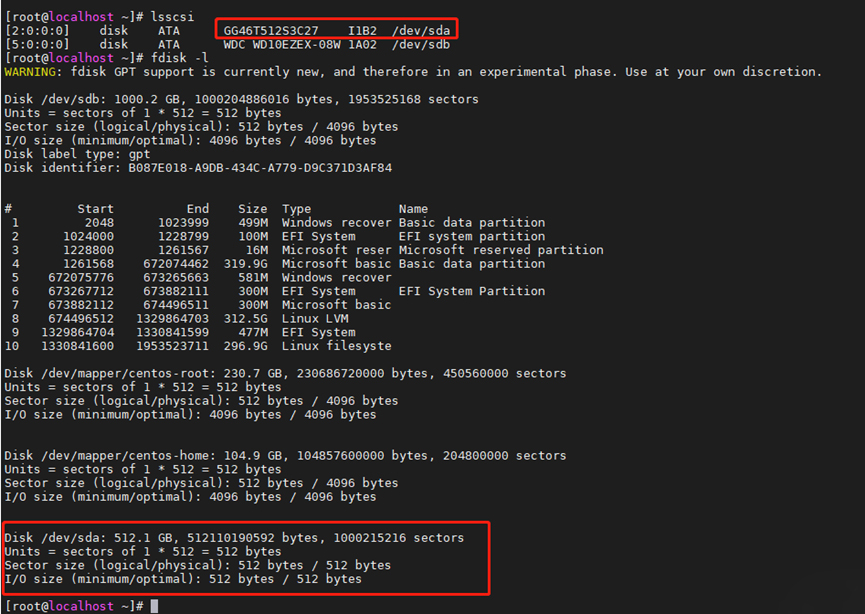
确保硬盘已正确连接到Linux系统并被正常识别。您可以使用 lsblk 或 fdisk -l 命令来确认硬盘是否被系统识别。
2. 上传固件文件
将目标固件版本的 ***.bin 文件上传到您的Linux系统。建议存放在 /root 目录下,方便操作。
3. 确认硬盘设备名称
使用 lsblk 或 fdisk -l 命令获取硬盘的设备名称(如 /dev/sda、/dev/nvme0n1),该名称将在升级命令中使用。
3. 固件升级步骤
1. 执行升级命令
在终端中执行以下命令,将
hdparm --yes-i-know-what-i-am-doing --please-destroy-my-drive --fwdownload
例如:
hdparm --yes-i-know-what-i-am-doing --please-destroy-my-drive --fwdownload /root/firmware.bin /dev/sda
如果固件升级成功,将显示成功确认信息。

2. 重启硬盘 / Linux系统
reboot
固件升级成功后,需要对硬盘执行一次下电再上电的操作。您可以断开并重新连接硬盘,或重启系统。重启后,再次检查硬盘状态,以确保固件升级已正确生效。
4. 总结
按照上述步骤操作,您可以在Linux环境中使用 hdparm 工具成功升级硬盘固件。此操作存在一定风险,请务必在升级前备份重要数据。